


********光盘特点********
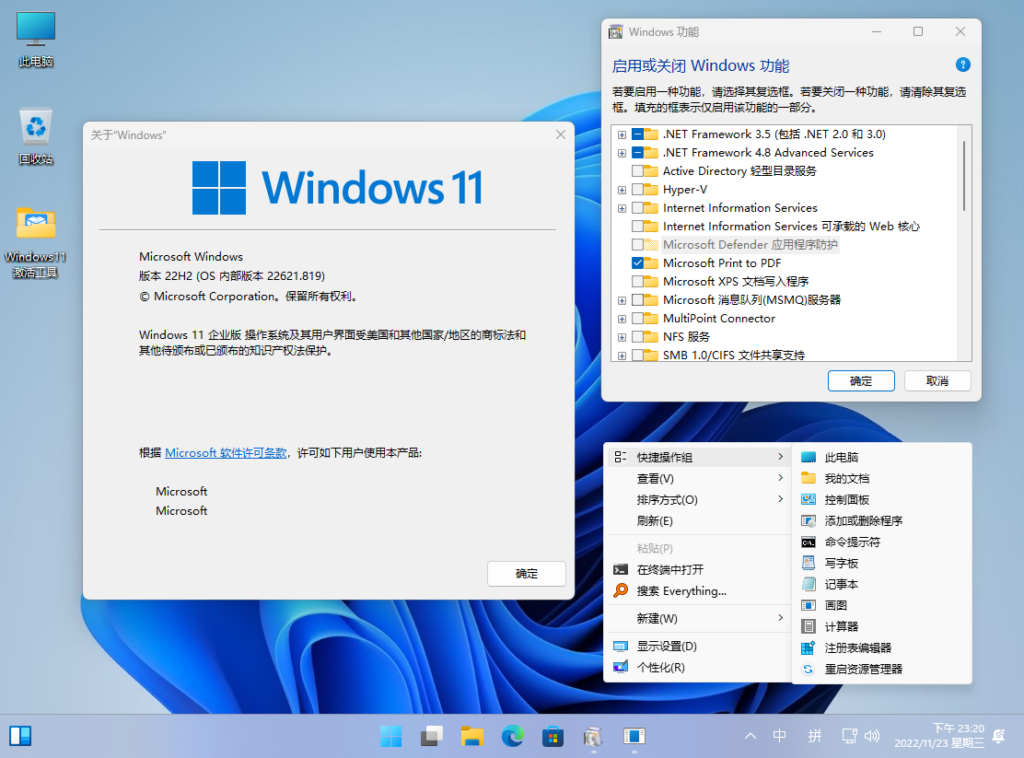
●源盘为微软官方2022年10月最新发布的Windows 11 22H2 22621.819 简体中文正式版,本镜像包含专业版和企业版
●安装过程中会自动激活,联网状态下自动数字许可证永久激活,未联网即使用KMS激活。若未永久激活,您可以在安装完系统后,在联网状态下,用桌面或Tools下的数字权利激活工具实现永久激活
●集成微PE工具箱2.2(64位版),支持绕过TPM2.0,在原本不符合Windows11设备要求的旧电脑上可直接安装原版Windows11镜像和本系统
●整合Microsoft .NET Framework v3.5
●集成可选的Microsoft.NET Framework 5 运行库
●集成可选的Microsoft.NET Framework 6 运行库
●集成可选的Microsoft.NET Framework 7 运行库
●集成可选的常用软件(包括WinRAR特别版、Microsoft Office 2016 精简安装版、QQ特别版、QQ五笔、QQ拼音、迅雷11去广告版等)和可选的优化设置,选您所需,轻轻一点,即可自动完成繁杂的软件安装和设置
●集成可选的最新常用软件运行库(VBVC等),完美支持绿色软件
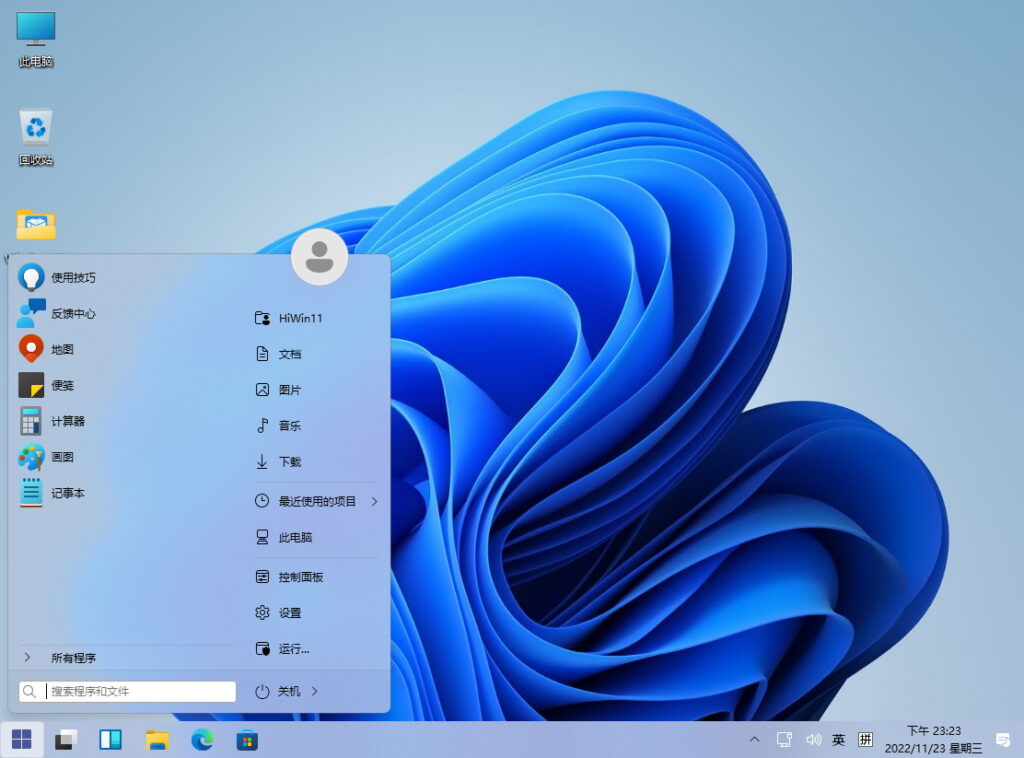
●集成可选的StartAllBack开始菜单特别版,安装后除了经典开始菜单,默认还会开启Win10经典样式的右键菜单,让您使用更习惯
●集成可选的DirectX 9.0c,更好地支持游戏
●正常安装方式,不精简任何系统文件,非克隆版或精简版,系统稳定、兼容性好
●无插件无流氓软件无个人OEM标识无锁定首页,所有软件和优化设置都可选择安装
●DVD空间有限,装机建议结合秋无痕常用软件全功能装机光盘,包含更多常用软件、优化设置和工具等(下载地址:http://www.realqwh.cn)
********友情提示********
以默认登陆用户名为HiWin11,默认密码为空,请安装后及时修改。
修改密码后如果需要自动登陆,可用tools目录下的AutoLogon软件进行设置,打开软件后,输入您的用户名和密码,点击Enable即可。
安装特别注意事项:
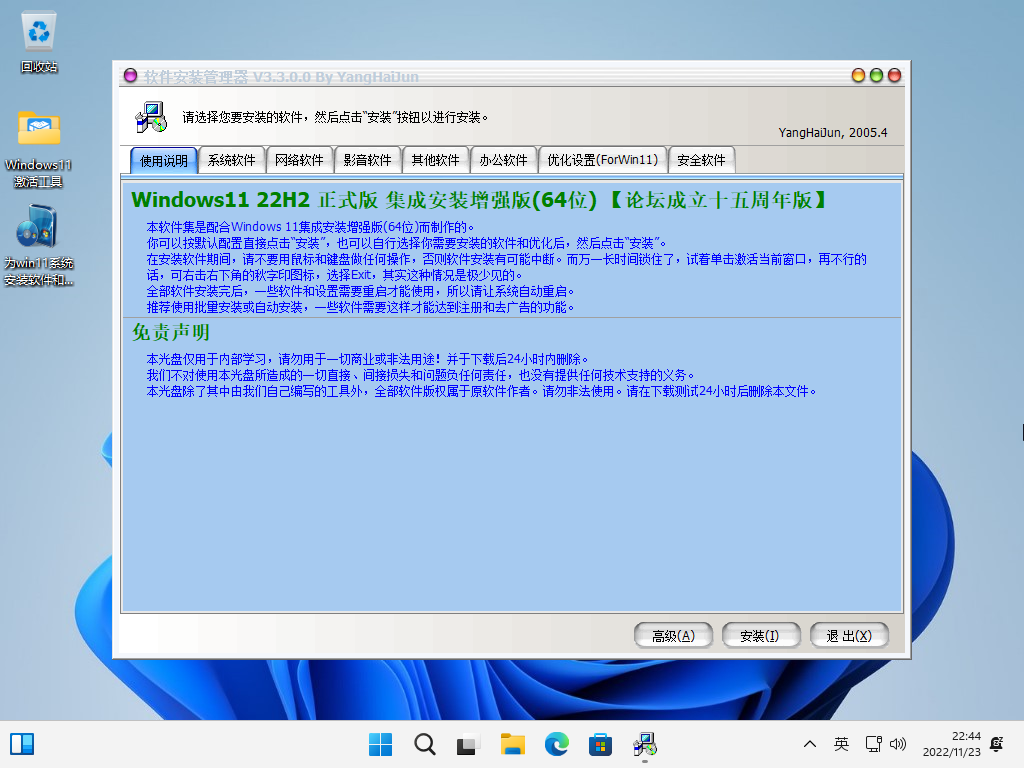
1.安装好系统第一次进入桌面时,系统会自动调用软件安装管理器,您可以选择需要的软件和优化,也可按默认选项,直接点击安装。日后,您同样可以随时到光盘的根目录下执行“为Win11安装软件优化.cmd”,进行软件、驱动、优化的安装和设置。
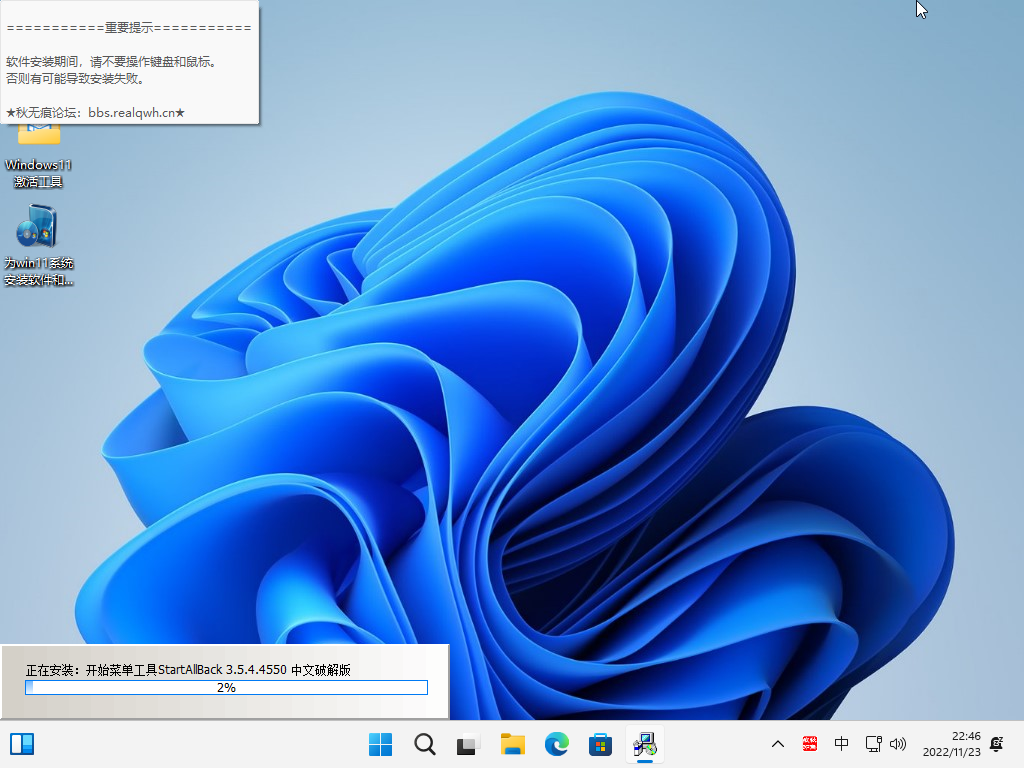
2.在安装软件期间,请不要用鼠标和键盘做任何操作,否则软件安装有可能失败。而万一长时间锁住了,试着单击激活当前窗口,及点击下一步,再不行的话,请右击右下角的秋字符号,选择Exit,其实这种情况是极少见的。
3.目前有许多工具有修复漏洞的功能,但为了系统稳定,还是建议采用系统自带的自动更新。
********Windows 11安装指南********
●PE安装(本方式支持绕过TPM2.0,推荐)
1.若原来的系统还可进入,可使用本方式实现无需U盘启动,快速安装系统,且支持绕过TPM2.0,在原本不符合Windows11设备要求的旧电脑上可直接安装原版Windows11镜像和本系统,强烈推荐。
2.在tools目录下打开微PE工具箱2.2(64位版).exe,支持立即安装进系统。
3.重启电脑选择进入刚才安装的微PE工具箱,进入PE后,建议首先格式化要安装系统的分区(若非安装双系统的话,一般为C盘,多硬盘时注意分清),格为NTFS格式。
4.双击打开系统ISO文件,执行光盘根目录下的”setup.exe”,按提示进行安装。
5.新手提示:要全新安装干净的系统,请按如下操作(其他安装方式也一样):选择版本-同意许可条款-选择自定义(高级)【注意不要选择升级安装,不然不是全新安装干净系统】-驱动器选项(高级)-选中要安装系统的分区,一般是C盘,然后点击格式化-会提示格式化将造成数据会丢失-选择确定-稍等片刻,格式化成功,再选中C盘,点击下一步,就开始安装了。
特别提示:请不要使用网上一些商业或山寨PE,里面往往包含一些暗桩或恶意行为,推荐使用微PE工具箱2.2(64位版),功能强大且纯净无暗桩。
●用其他PE在原本不支持安装Windows11的旧电脑上安装本系统(微pe工具箱2.2已可以在旧电脑直接安装Win11,具体见上面【PE安装】,一般不需用到本方法,这里只是提供多一种思路)
1.U盘或本地安装并进入PE;
2.格式化要安装系统的分区(一般为C盘,多硬盘时注意分清),格为NTFS格式;
3.加载系统ISO文件;
4.打开TOOLS目录的系统安装部署工具WinNTSetup;
5.选择安装Windows11,选择安装映像为加载好的\sources\install.esd,选择安装驱动器的位置为C盘(多硬盘时不一定是C盘,注意分清是否为要安装系统的分区),其他按默认。
6.点击安装,再根据提示操作即可。
●U盘安装(推荐)
1、准备一个8G或以上的空U盘。
2、用UltraISO打开系统ISO文件,点击菜单栏的启动-写入硬盘映像,注意硬盘驱动器选中当前U盘。点击写入,并等待完成。
3、重启电脑,同时不断按F12(主板不同会有所不同,有的是F11,具体请参见主板说明书,这一步也可进入BIOS,设置U盘为首要启动磁盘),会跳出选择启动设备菜单,选中U盘启动项,若要UEFI+GPT,请选中选中U盘的UEFI模式。
4、当启动出现Press any key to boot from CD or DVD时,按下回车键进入安装界面。
5、选择安装Windows,按提示操作。在选择分区时,请先格式化要安装Windows的分区,以实现全新干净的系统安装。
6、新手提示:若安装过程中重启后又循环进入安装开头的选择分区的步骤,这是因为电脑一直从U盘启动。只要系统已经复制并解压了系统安装文件,这时只要将U盘拔掉,重启电脑即可继续正常安装。
●安装双系统
1、格式化你要安装Windows 11的分区,格为NTFS格式
2、若原系统存在杀毒软件监控,请先退出
3、用虚拟光驱载入本镜像
4、执行光盘下的sources\setup.exe进行安装
★无论哪种安装方式,请注意在安装过程选择分区时,格式化要安装系统的分区,并选择全新安装,以便安装到纯净的系统。为了系统稳定性,强烈不建议覆盖安装或升级安装。
*******关于驱动安装********
Win11系统目前自带的驱动已经比较全,并且自动更新也能自动匹配和安装驱动,所以其实大多用户在驱动上一般无需后续操作。
但对于比较新的电脑,若系统本身和更新都没有为您安装好驱动,则需要您自行进行安装。为了追求稳定,我们强烈建议在安装系统前先准备好硬件官方提供的驱动程序:如配电脑时自带的主板、显卡驱动光盘,或到硬件官方网下载相应驱动程序。
********Windows 11常见问题********
●安装完成后,调用软件安装管理器,我应该怎么做?
本系统安装后,默认并未安装任何软件和优化,需要提高系统性能和安装常用软件,可在本软件安装管理器中实现(强烈推荐)。
在系统安装完成后第一次进入桌面时,会自动调用软件安装管理器(若跳出用户帐户控制,请选择是)。你可按默认配置,直接点击安装;可手动选择你需要安装的软件。选定软件后,请点击安装。
当然,日后你也可以随时执行光盘根目录的“为Win11安装软件优化.cmd”程序调用本软件集窗口。
●使用过程中蓝屏了,怎么办?
本系统的稳定性基本等同于官方原版,集成的软件和优化都经过测试,出现蓝屏可从下面几个方面进行排除:
一般是驱动问题,请尝试到官方网站下载最新驱动进行更新,并用官方的驱动安装方式。
可能是原版操作系统自带的BUG或系统更新补丁的bug。
还可能是您安装的软件存在BUG或兼容性问题,这种情况只好更新软件或不安装该软件。
另外,请尽量不要使用其他优化软件和操作来优化本系统。
最后,要排除的就是硬件问题了,例如内存问题和散热问题。
●安装后Windows和Office怎么激活?
系统桌面放置了一个Windows11激活工具文件夹,建议在联网状态上,按里面的说明进行数字永久激活,成功激活后删除该文件夹即可。推荐使用heu_kms_activator,可同时激活Windows和Office。激活工具可能会被杀软误杀,请找回原文件并信任即可。
●为什么不集成OFFICE2021完整版?
本版为您提供了可选安装的Microsoft Office 2016 精简安装版,但对于要求高的朋友,推荐您安装微软Office2021完整版。
Microsoft Office LTSC 专业增强版 2021 简体中文批量许可版 更新版:
https://www.123pan.com/s/A6cA-XsHJh
https://pan.baidu.com/s/1zejBn6D7Vh_lZjjYIZ29xg
●我为装好的WINDOWS系统设置了密码,如何设置自动登录?
修改密码后如果需要自动登陆,若你在软件管理器的优化设置里开启了“恢复可设置自动登陆”,可运行netplwiz,取消“要使用本机,用户必须输入用户名和密码”项并按提示操作。也可用tools目录下的AutoLogon软件进行设置,打开软件后,输入您的用户名和密码,点击Enable即可。
●系统在安装了一段时间后,会提示密码过期,如何避免这种情况?
只要在软件管理器选中“设置系统帐户密码999天过期”安装即可,正常使用期限内一般都不会提示密码过期了。
◇◇◇◇◇◇◇◇◇◇◇◇可选软件和优化列表◇◇◇◇◇◇◇◇◇◇◇◇◇◇
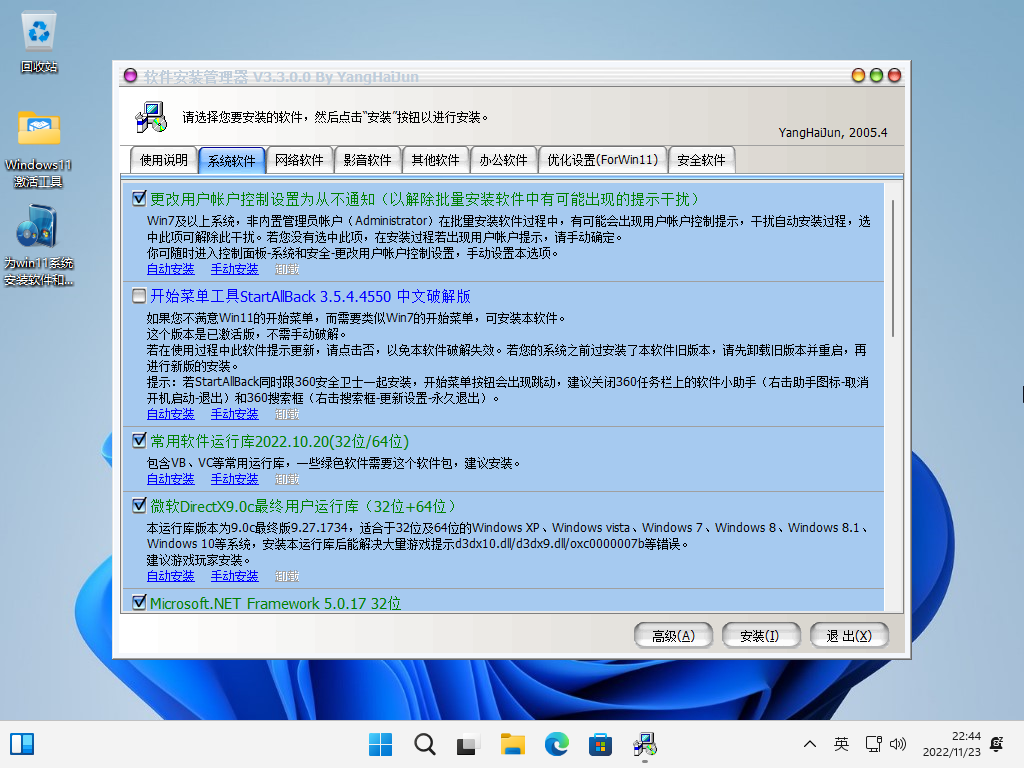
【系统软件】
开始菜单工具StartAllBack 3.5.4.4550 中文破解版
常用软件运行库2022.10.20(32位/64位)
微软DirectX9.0c最终用户运行库(32位+64位)
Microsoft.NET Framework 5.0.17 32位
Microsoft.NET Framework 5.0.17 64位
Microsoft.NET Framework 6.0.11 32位
Microsoft.NET Framework 6.0.11 64位
Microsoft.NET Framework 7.0 32位
Microsoft.NET Framework 7.0 64位
Adobe Flash Player AX 34.0.0.277 特别版
Adobe Flash Player PPAPI 34.0.0.277 特别版
Adobe Flash Player NPAPI 34.0.0.277 特别版
WinRAR v6.11 Final 64位 注册版 by 烈火
【网络软件】
傲游浏览器5.3.8.2000秋无痕绿色增强版
360安全浏览器 13.1.6230 正式版
迅雷 11.3.0.1812 去广告SVIP最终版
腾讯QQ 9.6.9 (28856) With NtrQQ去广告安装版
【影音软件】
完美解码 V20221118
酷我音乐 v9.1.1.8 去广告破解豪华VIP绿色版
爱奇艺PPS影音 V9.8.162 去插件版
【办公软件】
WPS Office 2019 V11.1.0.9021
Microsoft Office 2016 64位 3合1 精简安装版
QQ拼音输入法 6.6.6304.400
QQ五笔输入法 2.4.629.400
【其他软件】
文件搜索利器Everything v1.4.1.1022 x64正式版
UltraISO v9.7.6 多国语言注册版
【安全软件】
360杀毒 V7.0 正式版
360安全卫士 v13.0 正式版
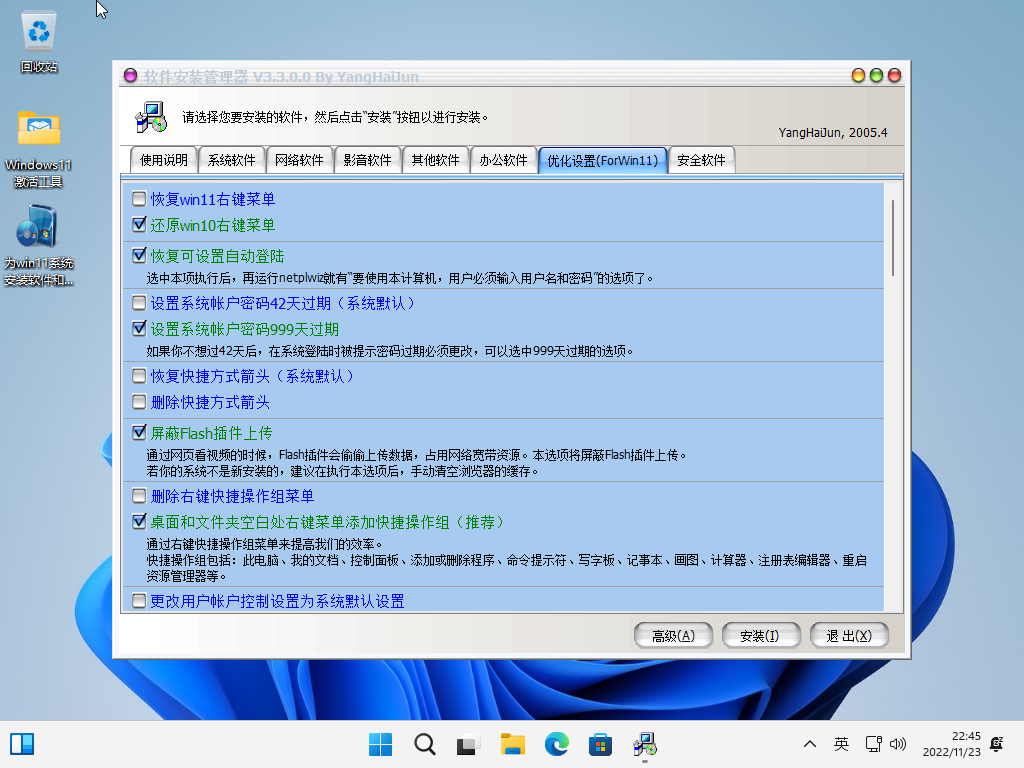
【优化设置】
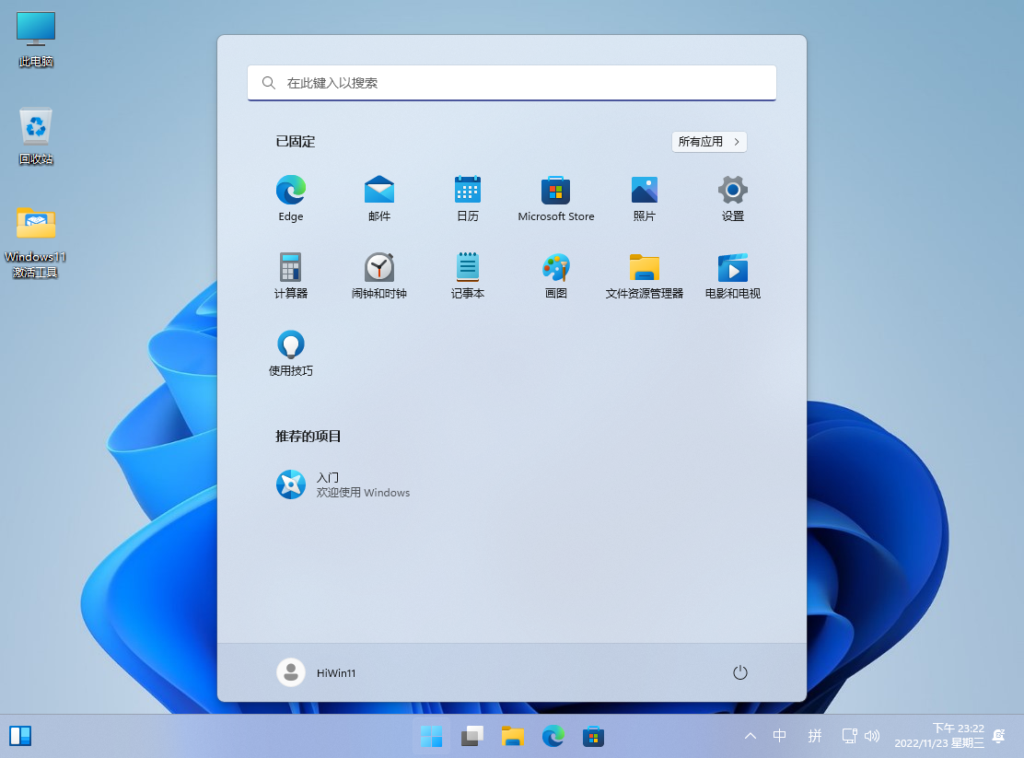
恢复win11右键菜单
还原win10右键菜单
恢复可设置自动登陆
设置系统帐户密码42天过期(系统默认)
设置系统帐户密码999天过期
恢复快捷方式箭头(系统默认)
删除快捷方式箭头
屏蔽Flash插件上传
删除右键快捷操作组菜单
桌面和文件夹空白处右键菜单添加快捷操作组(推荐)
更改用户帐户控制设置为系统默认设置
更改用户帐户控制设置为从不通知
删除文件不提示确认(系统默认)
删除文件提示确认(推荐)
隐藏文件扩展名(系统默认)
显示文件扩展名(推荐)
为Windows11此电脑下添加视频设备
去除Windows11此电脑下的视频设备
在任务栏时间处显示上下午和星期几(推荐)
恢复我的文档、图片、下载为默认位置
指定我的文档、图片、下载到D盘(推荐)
在桌面上显示个人文件夹
在桌面上显示回收站
在桌面上显示此电脑
在桌面上显示控制面板
去掉DLL文件右键(反)注册菜单
为DLL文件右键加上(反)注册菜单
去掉OCX文件右键(反)注册菜单
为OCX文件右键加上(反)注册菜单
去掉右键管理员取得所有权菜单
为右键加上管理员取得所有权菜单(推荐)
去掉右键加上在此处打开命令提示符
为右键加上在此处打开命令提示符
去掉右键的复制到和移动到键
为右键加上复制到和移动到键(推荐)
去掉右键菜单中记事本打开项
为右键菜单中加上记事本打开项
为文件属性添加文件哈希值选项(For-X64系统)(推荐)
去掉右键CAB(解)压缩菜单
为右键添加CAB(解)压缩菜单
设置记事本默认为自动换行方式
恢复程序兼容性助手
关闭程序兼容性助手(推荐)
恢复“此电脑”中的6个文件夹
删除“此电脑”中的6个文件夹
打开文件资源管理器时打开快速访问
打开文件资源管理器时打开此电脑(推荐)
关闭显示开始菜单任务栏和操作中心的颜色(系统默认)
显示开始菜单任务栏和操作中心的颜色
快速访问恢复显示常用文件夹
快速访问不显示常用文件夹
开始屏幕恢复显示最近使用的文件
开始屏幕不显示最近使用的文件
设置Win11系统标题栏恢复为白色(系统默认)
设置Win11系统标题栏显示为彩色(推荐)
设定任务栏按钮为始终合并(系统默认)
设定任务栏按钮为被占满时合并(本功能需要您安装StartAllBack开始菜单)
开始菜单显示最近使用项目(本功能需要您安装StartAllBack开始菜单)
开始菜单不显示最近使用项目(本功能需要您安装StartAllBack开始菜单)
任务栏使用中图标(默认)
任务栏使用大图标(本功能需要您安装StartAllBack开始菜单)
设置开始菜单最近打开过的程序数目为10(默认)(本功能需要您安装StartAllBack开始菜单)
设置开始菜单最近打开过的程序数目为5(本功能需要您安装StartAllBack开始菜单)
自动清除多余的文件、快捷方式及启动项(推荐)
◇◇◇◇◇◇◇◇◇◇◇◇光盘TOOLS目录◇◇◇◇◇◇◇◇◇◇◇◇◇◇
Windows11激活工具
多系统启动菜单编辑工具EasyBCD
AIDA64_Extreme_v6.80_Lite(硬件检测)
AS_SSD_Benchmark(固态硬盘测试工具)
cpu-z(CPU检测).zip
CrystalDiskInfo(硬盘信息检测工具).exe
CrystalDiskMark(固态硬盘测试工具).exe
Dism++10.1.1002.1(多功能系统工具).zip
Edge_WD_WU_Switch_20221120(关闭Defender等).zip
HD+Tune+Pro+v5.75(硬盘测试).zip
WinNTSetup(系统安装部署工具).exe
激活admin用户(以右键管理员权限运行).cmd
局域网共享一键修复.zip
启动项目管理(Autoruns)汉化版.zip
清除安装残留文件.exe
微PE工具箱2.2(64位版).exe
系统自动登陆AutoLogon.zip
声明 :
本光盘只为自用,请勿传播,更勿用于一切商业或非法用途!我们不对使用本光盘所造成的一切直接、间接损失和问题负任何责任,也没有提供任何技术支持的义务.请在下载测试24小时后删除本文件,同时建议你购买正版软件用于长期使用。
文件信息:
文件: Windows11V22H2(64位)集成安装增强版V2022年11月版.iso
大小: 6477217792 字节(6.03G)
修改时间: 2022年11月23日 星期三, 下午 22:03:08
MD5: F3EC2CB3FD362BA86CD3FF1350298E31
SHA1: 15E4AF9DB86CFF2B2BE0D4C8300F6BA4CB4597E7
CRC32: 7E7A7819
下载地址:




暂无评论内容